写在开头
正版用户一般情况下不需要使用 Office Tool Plus 进行激活,登录账号/输入密钥即可激活 Office。
如果你是从安装教程来到这一步的,那么在这里继续跟着教程来就行。
需要使用正版 Office?点击这里查看详细信息。
需要技术协助吗?
教程内容
- 开始使用(必看)
- 注意事项(必看)
- 清除激活信息(必看)
- 自动激活(二选一,必看)
- 手动激活(二选一,必看)
- 离线激活
- KMS 列表
- 高校正版化激活
1. 开始使用
在官网下载 Office Tool Plus 后,将其完整解压至正常位置(例如桌面),双击 Office Tool Plus 以运行。
为了确保激活能顺利完成,请务必使用最新版 Office Tool Plus。
2. 注意事项
+ 激活开始前,请知晓以下事情:
- 如果你激活出现了问题,请首先检查自己的步骤是否有误,再去检查系统是否有问题。
- 激活出现问题时,请不要盲目去重装 Office,这几乎是毫无作用的,只会浪费时间。
- Office 激活完成后,所有功能正常使用,不存在什么不能登录账户这种说法。
- Office 的部分功能需要搭配个人/企业账户使用。
- 使用此处的 KMS 并不会造成电脑被控制,请放心使用。
- 你不能使用 KMS 激活零售 (Retail) 许可证,KMS 只能激活批量 (Volume) 许可证。
- 如果你的 Office 版本太旧会导致 Office Tool Plus 无法正常识别,请通过 Office Tool Plus 重新安装 Office。
- 激活后,在 KMS 主机以及网络正常的情况下,系统会自动续期,不会 180 天后到期。
请务必仔细查阅教程,如因个人问题造成误解等,请自行承担所有后果。
激活出现了问题?请首先前往 [疑难解答] Office Tool Plus 入门教程 查看相关信息。
3. 清除激活信息
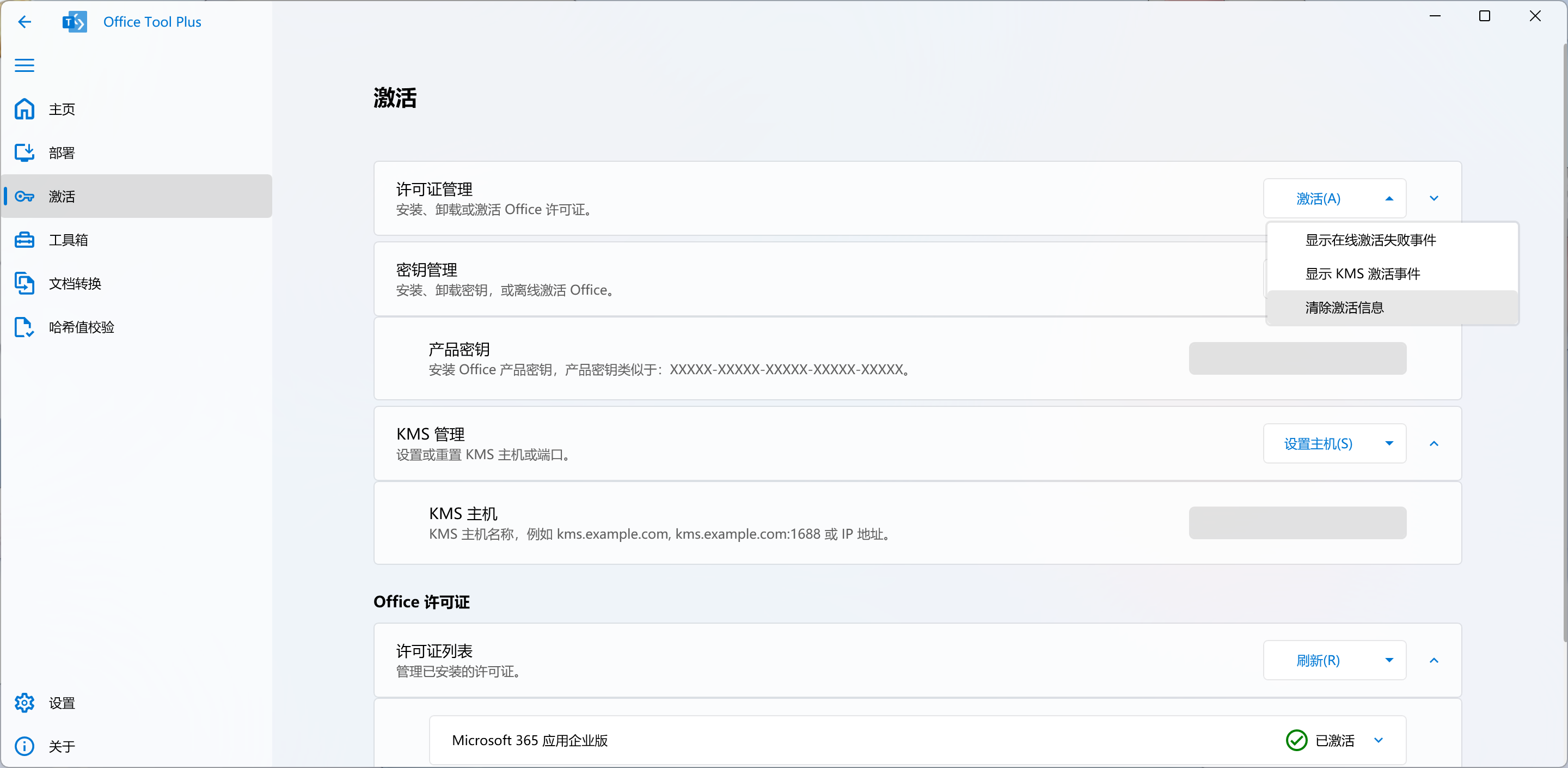
- 清除旧版本 Office 的激活信息,不清除可能会导致新旧许可证信息共存。
-
步骤截图:清除 Office 激活信息
-
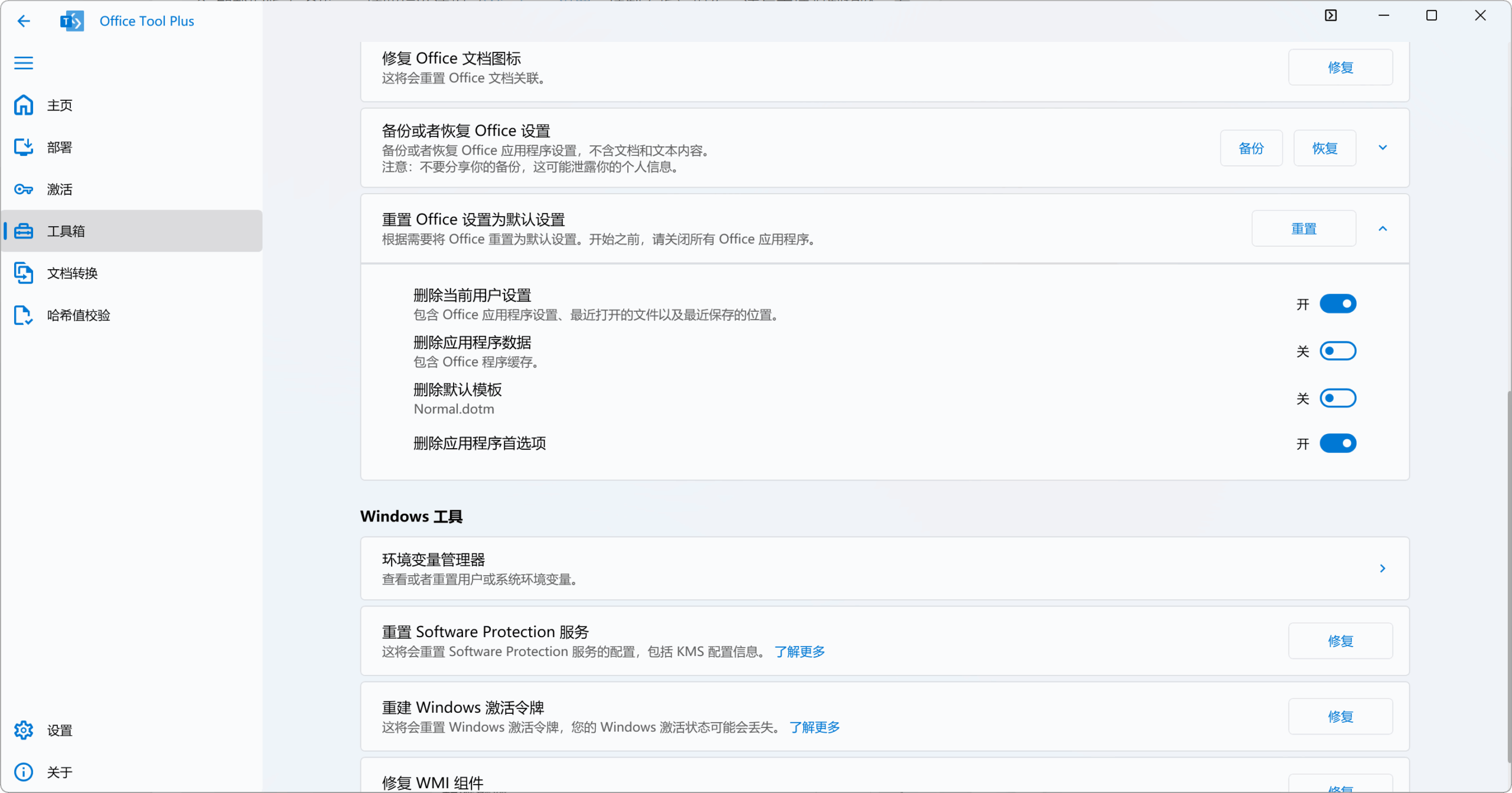
- 清除旧版本 Office 的设置,不清除可能会导致账户相关的许可信息无法撤销。
-
步骤截图:重置 Office 设置为默认设置
-
已经在上一个教程中做过了?那你可以跳过这一步了。
使用 Office Tool Plus 自动激活 Office
确保自己使用的是最新版的 Office Tool Plus,点击命令按钮或者按下快捷键 Ctrl + Shift + P,打开命令框,按需复制下面的命令,粘贴后回车 Enter 以执行操作。
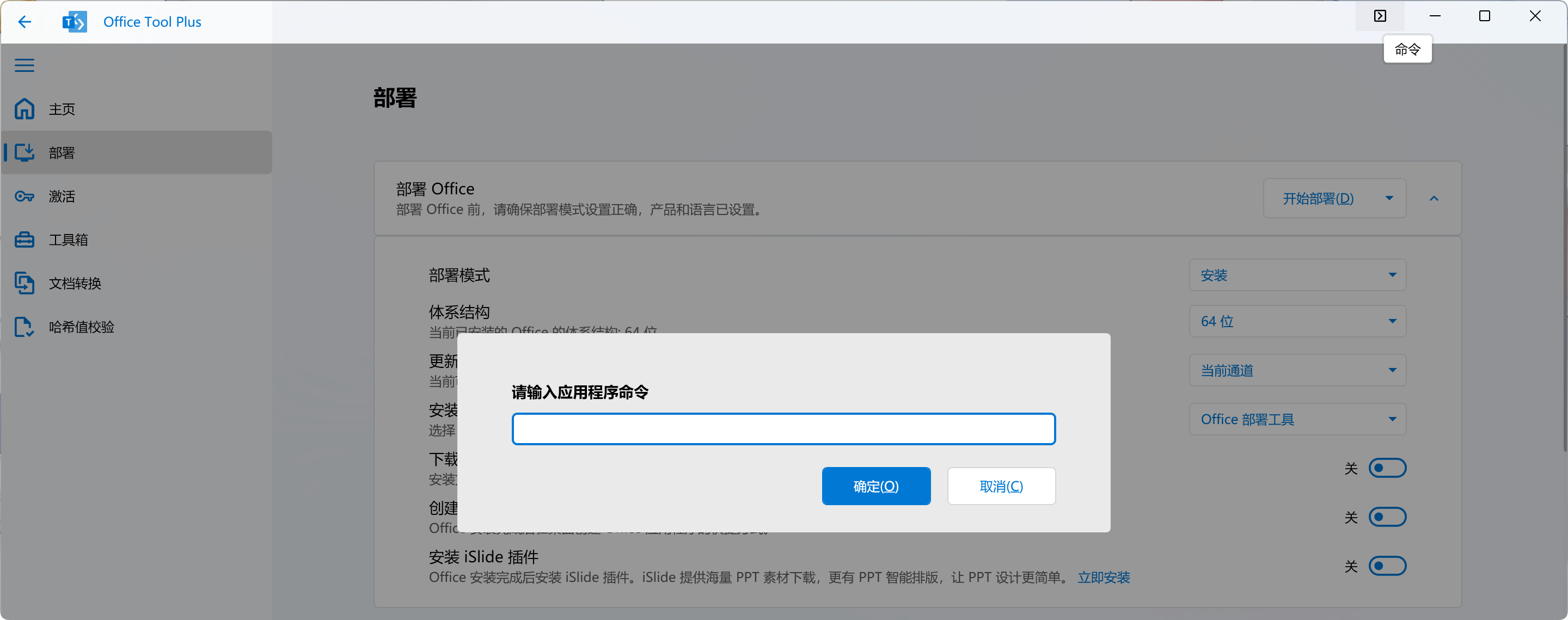
如果你安装了 Microsoft 365,或者你只是单纯地在遵循教程的指示,请使用以下代码进行激活:
ospp /unlics /unkeys /inslicid MondoVolume /sethst kms.loli.best /setprt 1688 /act
上述代码可一次性激活 Office, Visio, Project,同时适用 Win 7/8,能使用 Office 的所有功能。
如果你需要激活以下产品,请按照自己的需求选择:
Office, Visio, Project 2024
ospp /inslicid ProPlus2024Volume /sethst kms.loli.best /setprt 1688 /act
ospp /inslicid VisioPro2024Volume /sethst kms.loli.best /setprt 1688 /act
ospp /inslicid ProjectPro2024Volume /sethst kms.loli.best /setprt 1688 /act
Office, Visio, Project 2021
ospp /inslicid ProPlus2021Volume /sethst kms.loli.best /setprt 1688 /act
ospp /inslicid VisioPro2021Volume /sethst kms.loli.best /setprt 1688 /act
ospp /inslicid ProjectPro2021Volume /sethst kms.loli.best /setprt 1688 /act
Office, Visio, Project 2019
ospp /inslicid ProPlus2019Volume /sethst kms.loli.best /setprt 1688 /act
ospp /inslicid VisioPro2019Volume /sethst kms.loli.best /setprt 1688 /act
ospp /inslicid ProjectPro2019Volume /sethst kms.loli.best /setprt 1688 /act
Office, Visio, Project 2016
ospp /inslicid ProPlusVolume /sethst kms.loli.best /setprt 1688 /act
ospp /inslicid VisioProXVolume /sethst kms.loli.best /setprt 1688 /act
ospp /inslicid ProjectProXVolume /sethst kms.loli.best /setprt 1688 /act
使用 Office Tool Plus 手动激活 Office
手动激活步骤:
- 安装 Office 批量许可证 (Volume),无论如何,这里你都要选批量许可证。
- 设置一个 KMS 主机地址并保存设置。
- 点击激活按钮,等待激活完成。
离线激活 Office
离线激活有两种办法:
电话激活,需要有效密钥
密钥的话当然是要自己找啦,我怎么可能会有呢?
电话激活步骤可以参考帮助文档。
KMS 工具激活
KMS 工具容易被封杀,使用需要自己考虑以及承担可能的后果,在此推荐三个激活工具:
HEU-KMS-Activator,微信关注「知彼而知己」查看历史文章获取最新版本以及下载链接。
Microsoft Activation Scripts:官方主页或者官方 GitHub 仓库。
KMS-VL-ALL: My Digital Life 官方帖子或者官方 GitHub 仓库。
可用的 KMS 列表
如果你正在用的 KMS 失效了,更换 KMS 主机并保存设置即可,无需重新安装许可证。
点击查看 KMS 主机实时状态列表。
高校正版化激活
在下列高校中的校园网使用 Office Tool Plus 时,您将能够在主页看到一键安装和一键激活按钮。对于大部分只需要 Word、PowerPoint、Excel 的师生来说,这些按钮就已经足够使用了,只需单击,即可激活 Office。
支持的高校名单
- 上海交通大学
- 中央民族大学
- 清华大学
- 北京大学
- 南京大学
- 南京农业大学
- 西南财经大学
- 中国科学技术大学
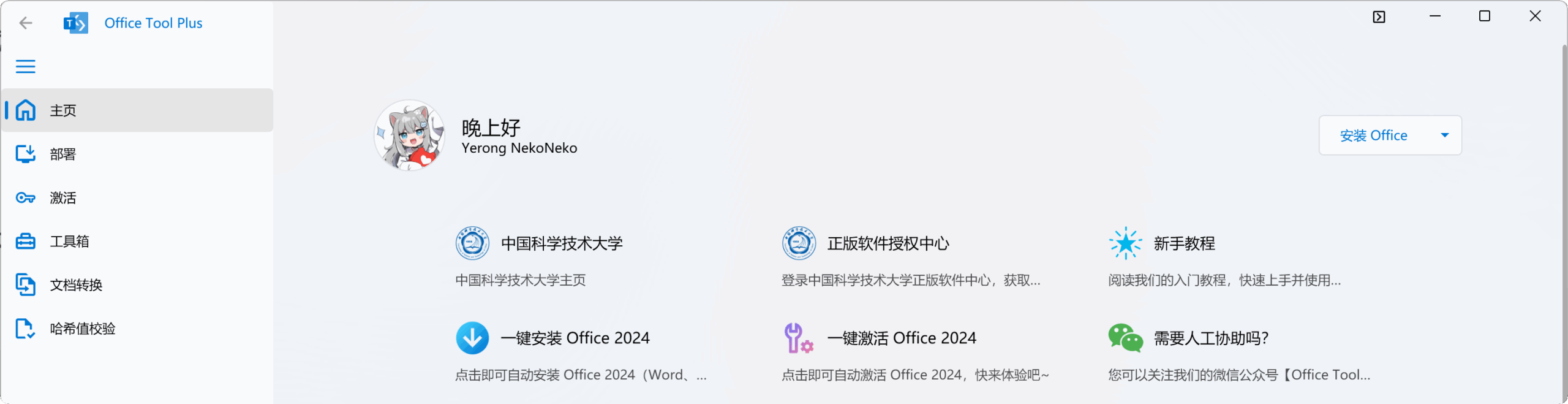
有的高校已购买 Office 正版授权,一般情况下,师生也能从学校的软件中心找到使用方法等。
Office Tool Plus 同样支持使用此类 KMS 进行操作,步骤和手动激活说的一样,换个地址就行了。
如果师生目前不在校园网内,可能需要使用学校提供的 VPN 连接后才可正常激活。
下列地址均由网友提供,如有错误或新补充,可联系我们进行修改。
院校 KMS 主机地址(已认证会带 √)
北京大学 (√):kms.pku.edu.cn
清华大学 (√):kms.cic.tsinghua.edu.cn
复旦大学:mvls.fudan.edu.cn
同济大学:kms.tongji.edu.cn
苏州大学:kms.suda.edu.cn
中山大学:kms.sysu.edu.cn
天津大学:172.31.240.252
华东理工大学 (√):kms.ecust.edu.cn
华北电力大学:202.204.74.218
华南理工大学 (√):act.msweb.scut.edu.cn
南安普顿大学:kms.soton.ac.uk
上海交通大学 (√):kms.sjtu.edu.cn
上海财经大学:kms.shufe.edu.cn
上海师范大学:mskms.shnu.edu.cn
上海海事大学:kms.shmtu.edu.cn
武汉理工大学:kms.whut.edu.cn
河南科技大学(√,需搭配特定软件使用):kms.haust.edu.cn
南京航空航天大学 (√):kms.nuaa.edu.cn
上海第二工业大学:kms.sspu.edu.cn
中国科学技术大学:kms.ustc.edu.cn
写在最后
如果本文内容有误或者有任何疑问,欢迎留言一起讨论。
如果您觉得这篇文章对您有用的话,别忘了点个赞哦!
坐等屏幕前的大帅哥、小姐姐打赏个鸡腿 
 H4Rr7说道:
  Yerong说道:
  misakei2024说道:
 watermelon说道:
  Summer_Kash说道:
 云端成长记说道:
  秦叔宝说道:
 Nan说道:
  跨越七海的风说道:
  shuiyou说道:
  xukai4453说道:
  xiuaoyan说道:
  liber说道:
 我很难受叫医生来说道:
  清酒与茶说道:
  风巽说道:
风巽说道:  xinsi说道:
  小虎萌新说道:
  hp说道:
hp说道: 